Configuración del restaurante
Ruta: Configuración. Esta sección reúne reglas de reservas, horarios y zonas. Los valores deben corresponder a la operación del restaurante; los números de las capturas sirven como ejemplo.
Configurar reglas generales
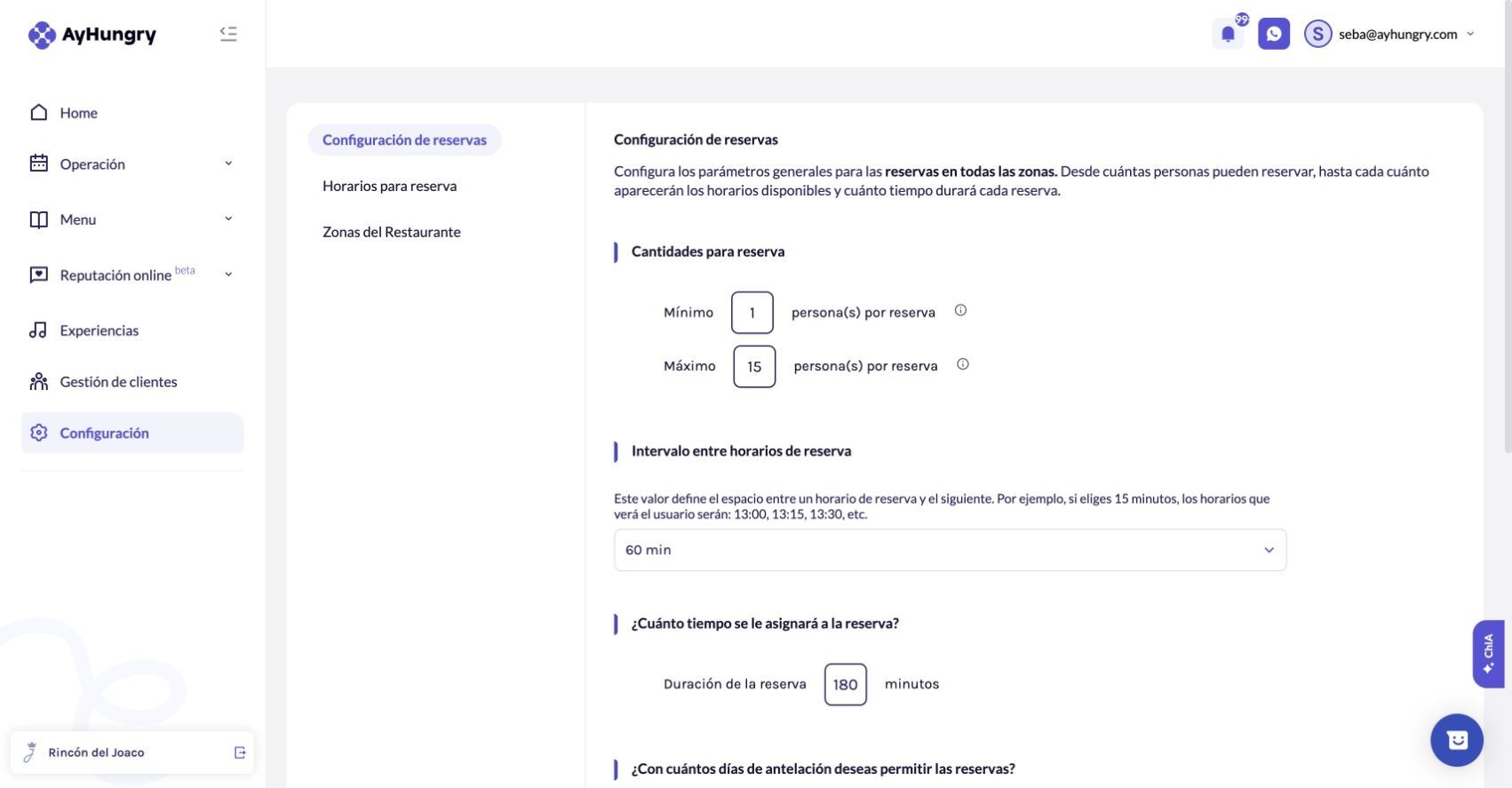
- Abre Configuración y entra en la pestaña general.
- Revisa el mínimo y máximo de personas por reserva.
- Define el intervalo de los horarios ofrecidos y la duración estimada de la reserva.
- Revisa la antelación máxima, la tolerancia de llegada y el plazo para marcar No show.
- Comprueba la coherencia entre campos y pulsa Guardar cambios.
- Vuelve a revisar el formulario y comprueba la disponibilidad resultante desde el recorrido de reservas.
| Campo | Qué controla |
|---|---|
| Mínimo y máximo de personas | Tamaños de grupo aceptados. El mínimo debe ser al menos uno y el máximo no puede ser inferior. |
| Intervalo entre horarios | Separación entre las horas ofrecidas, por ejemplo cada 30 o 60 minutos. |
| Duración | Tiempo previsto de la reserva. No es lo mismo que el intervalo de llegada. |
| Antelación máxima | Cuántos días hacia el futuro se pueden admitir reservas según esta regla. |
| Tolerancia | Margen de llegada usado por la operación. |
| Plazo de No show | Ventana configurada para la gestión de no presentación. Debe ser coherente con la tolerancia. |
El guardado general aplica estos valores a las configuraciones de todas las zonas del restaurante. Revísalo antes de cambiar una regla que pensabas usar solo en una zona.
Guardar cambios puede estar deshabilitado si no hay modificaciones o si el formulario no es válido. Revisa los mensajes junto a los campos en lugar de pulsar repetidamente.
Administrar horarios
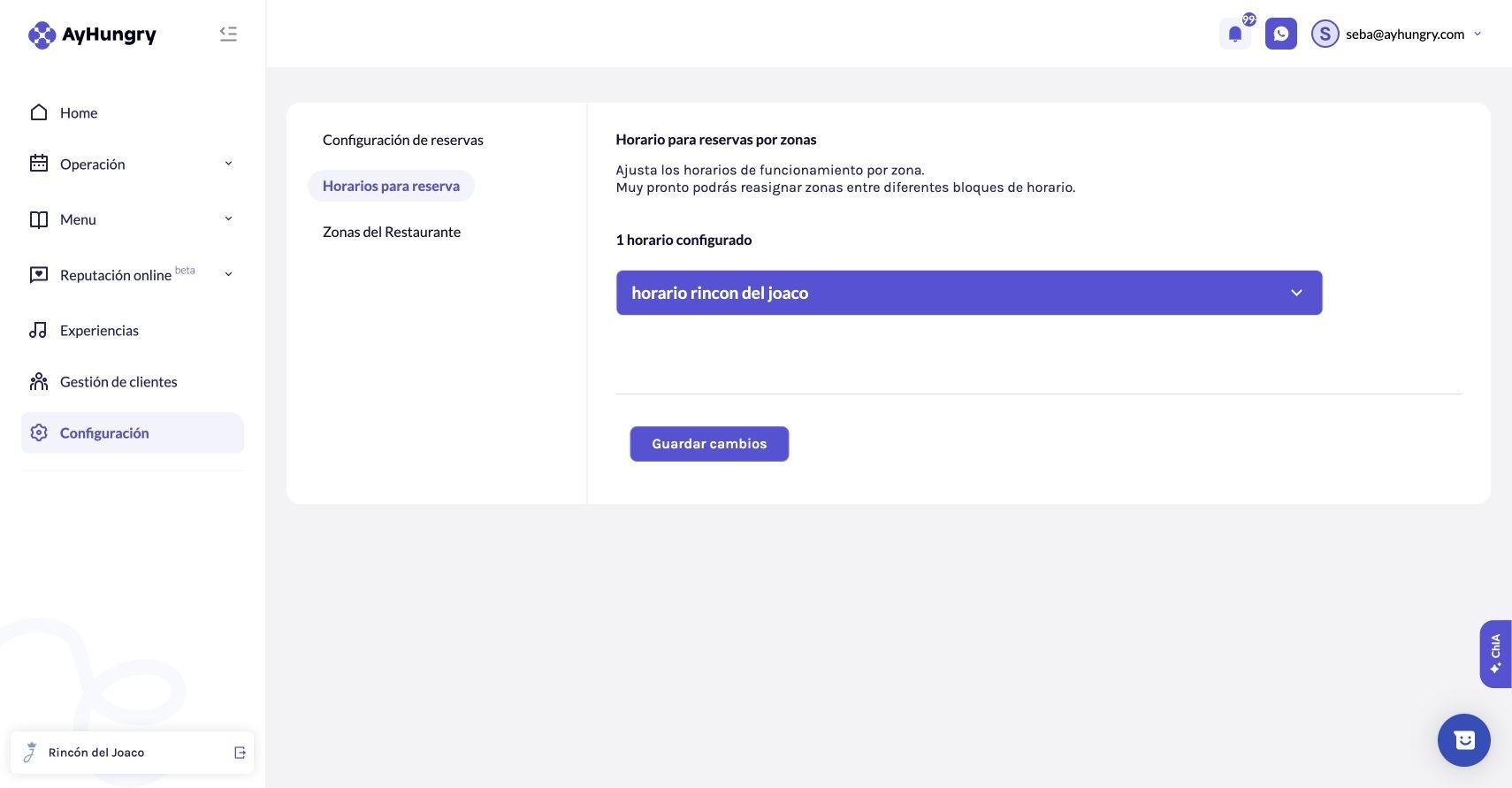
- Abre Horarios y localiza el horario que necesitas revisar.
- Comprueba cada día de la semana y distingue los días cerrados de los días con atención.
- En el editor disponible, ajusta los tramos de apertura y cierre. Si hay una pausa, utiliza los tramos separados que permita el formulario.
- Revisa toda la semana, guarda y vuelve a comprobar el resumen.
- Verifica que las horas esperadas puedan elegirse en una nueva reserva.
Ejemplo: un día con atención de 11:00 a 15:00 y de 18:00 a 22:00 tiene dos tramos, no un horario continuo de 11:00 a 22:00. Comprueba el cierre intermedio antes de comunicar disponibilidad.
Asignar zonas aparece marcado como PRONTO en la pantalla. No está disponible como un flujo activo para reasignar libremente horarios a zonas desde ese control. Si necesitas modificar esa relación, coordínalo con el responsable o soporte.
Revisar zonas
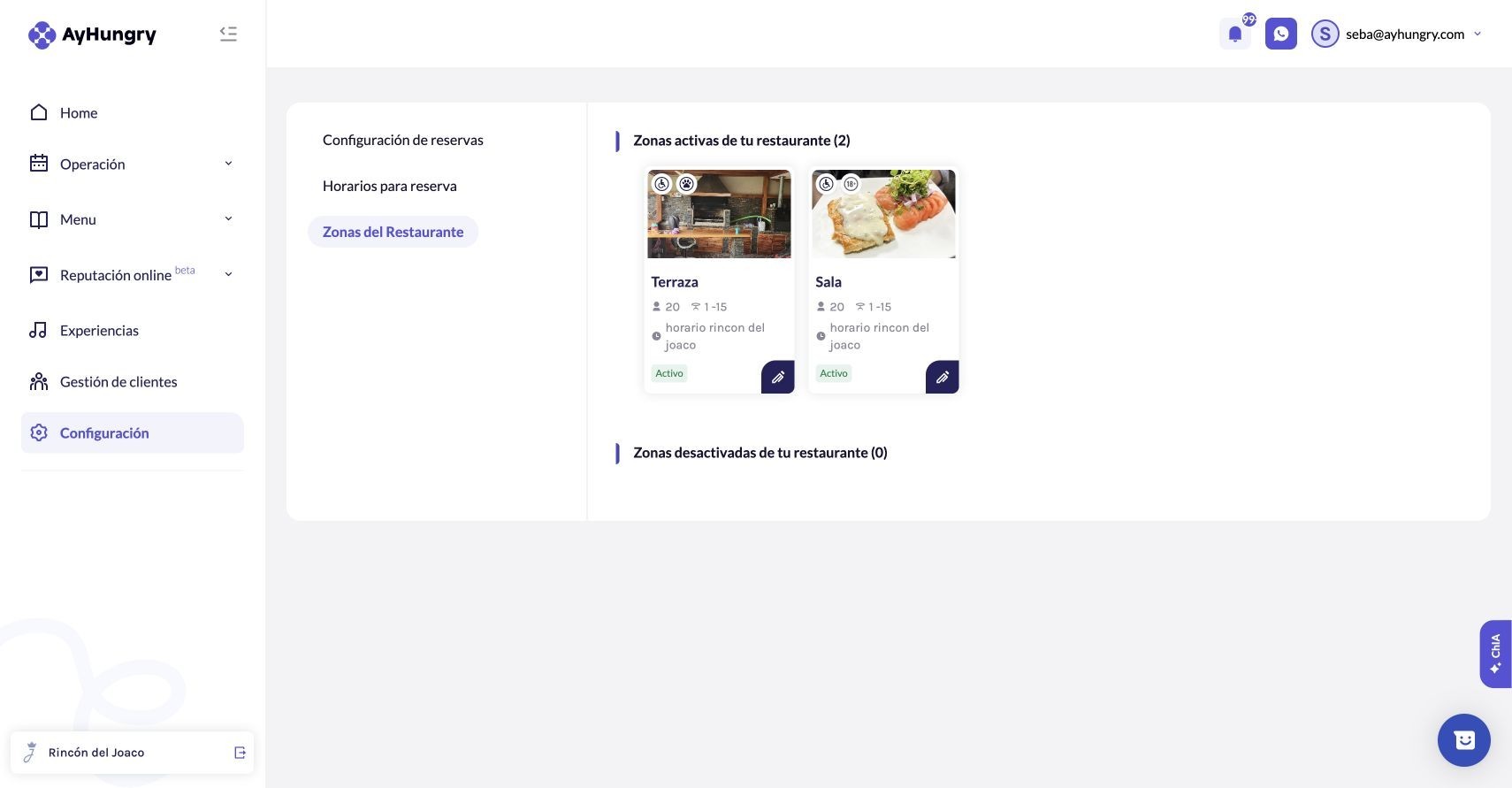
Abre Zonas para consultar nombre, estado, capacidad, tamaño de grupo y horario asociado. Si tienes una acción de edición disponible, modifica solo los campos correspondientes y comprueba el resultado después de guardar.
Escribe un nombre de zona de entre 2 y 50 caracteres y una capacidad de entre 1 y 500 personas, sin decimales. La capacidad debe ser suficiente para el máximo de personas por reserva. La configuración admite hasta cinco imágenes cuando el editor ofrece esa carga.
No confundas la capacidad de zona con la capacidad de una mesa del plano. Ambas influyen en decisiones distintas: la zona describe el espacio operativo y el plano identifica muebles concretos. La pantalla no muestra un botón general para crear nuevas zonas.
Comprobar el efecto de un cambio
Después de ajustar reglas, horarios o zonas, revisa una fecha representativa y un tamaño de grupo habitual en el flujo de reserva. Comprueba también un caso límite, como el máximo de personas permitido. Puedes revisar disponibilidad sin confirmar una reserva de prueba.
Si desaparecen horas o zonas, revisa en este orden: restaurante, fecha y día de apertura; cierre excepcional de la jornada; tamaño del grupo; antelación; duración y disponibilidad. No cambies varias reglas a la vez sin comprobar cuál está causando el resultado.
Antes de cerrar el trabajo, confirma que el equipo conoce los cambios que afectarán al servicio. Una configuración guardada no comunica por sí sola una nueva política al personal.