Inicio y plano del restaurante
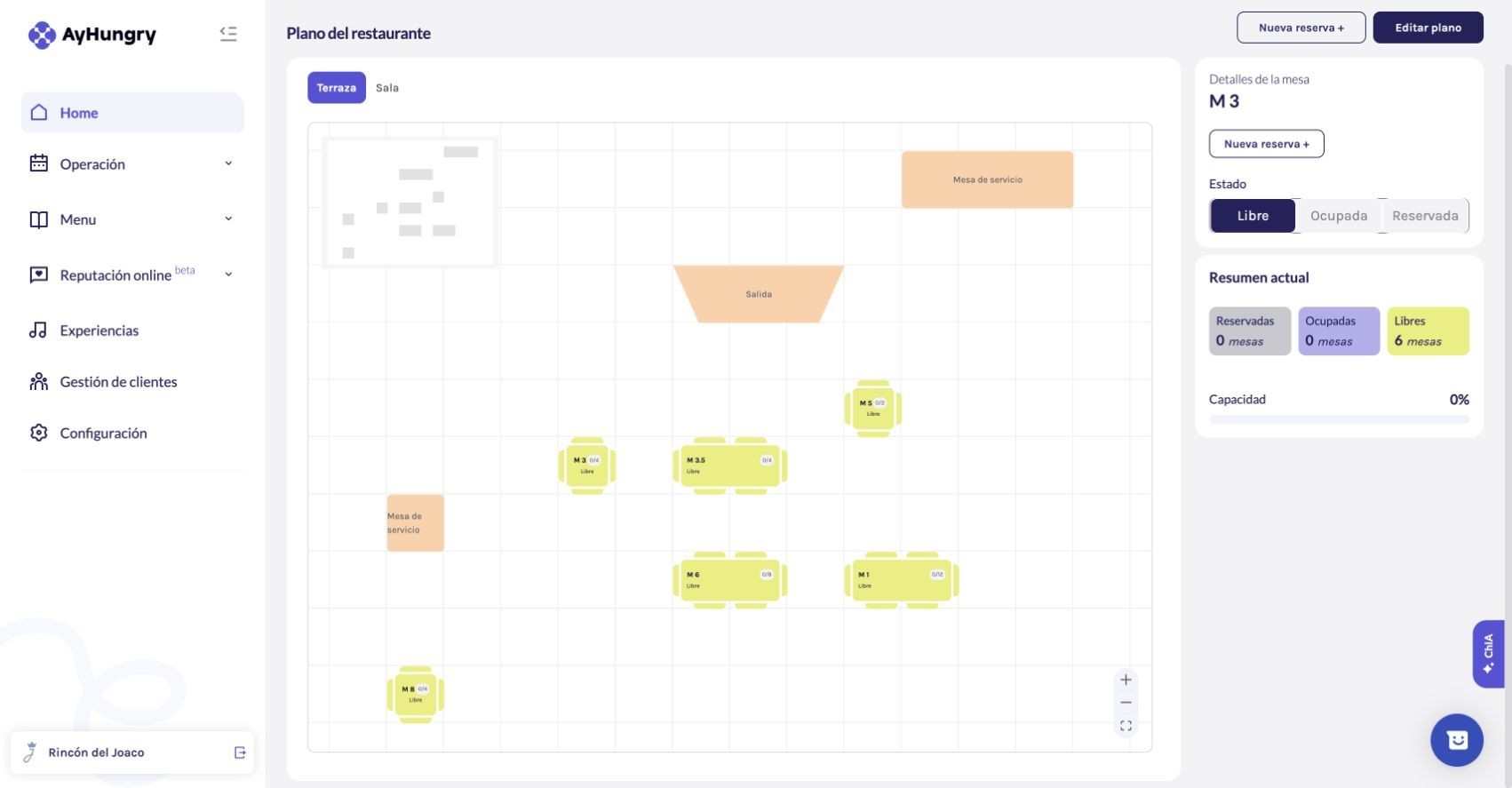
Ruta: Home. El plano permite observar la distribución de una zona, consultar una mesa y actualizar su situación. El resumen lateral cuenta mesas, por lo que debe interpretarse junto con las capacidades de cada una.
Consultar zonas y mesas
- En Home, selecciona la pestaña de la zona que quieres revisar, por ejemplo Terraza o Sala.
- Usa los controles de acercar, alejar y ajustar vista si necesitas localizar una mesa.
- Pulsa la mesa. El panel lateral mostrará su nombre y estado.
- Si tiene una reserva asociada disponible, revisa sus datos antes de recibir al grupo.
| Estado | Lectura operativa |
|---|---|
| Libre | La mesa aparece disponible en el plano. Confirma también las reservas próximas antes de asignarla. |
| Ocupada | Hay comensales usando la mesa. Si tienes permiso, puedes indicar los asientos utilizados. |
| Reservada | La mesa figura reservada. El panel puede mostrar la reserva relacionada, su hora y los datos necesarios para la recepción. |
El indicador Capacidad del resumen se refiere a mesas ocupadas o reservadas. No representa un porcentaje de sillas ocupadas ni de ventas. Dos mesas pueden representar cantidades de personas distintas.
Actualizar la situación de una mesa
- Selecciona la mesa y confirma su nombre.
- Elige Libre, Ocupada o Reservada según lo que sucede en el salón.
- Si la mesa está ocupada y aparece el contador, ajusta la cantidad de asientos utilizados.
- Comprueba el aviso de actualización y el nuevo estado en el plano.
Estos controles guardan cambios al utilizarlos; no dependen del botón Guardar cambios del editor de distribución. Cambiar una mesa a Reservada tampoco reemplaza la creación de la ficha de reserva. Para registrar nombre, fecha, horario y comensales, sigue el capítulo 3.
Si el estado vuelve a cambiar, comprueba la información actual de reservas y del servicio. No interpretes un estado manual como un bloqueo permanente de disponibilidad.
Crear una reserva desde el plano
Pulsa Nueva reserva + en la cabecera para iniciar una reserva en el contexto de la zona visible. Si seleccionas una mesa libre, el panel lateral también puede ofrecer Nueva reserva +. Ese acceso lleva la mesa y la zona al recorrido de creación.
Completa los datos del comensal, el grupo, la fecha y la hora, y revisa el resumen antes de confirmar. Cuando partes de una mesa, el formulario puede omitir la selección de zona porque ya está determinada. Al terminar, comprueba la reserva en el listado además de revisar el plano.
Editar la distribución
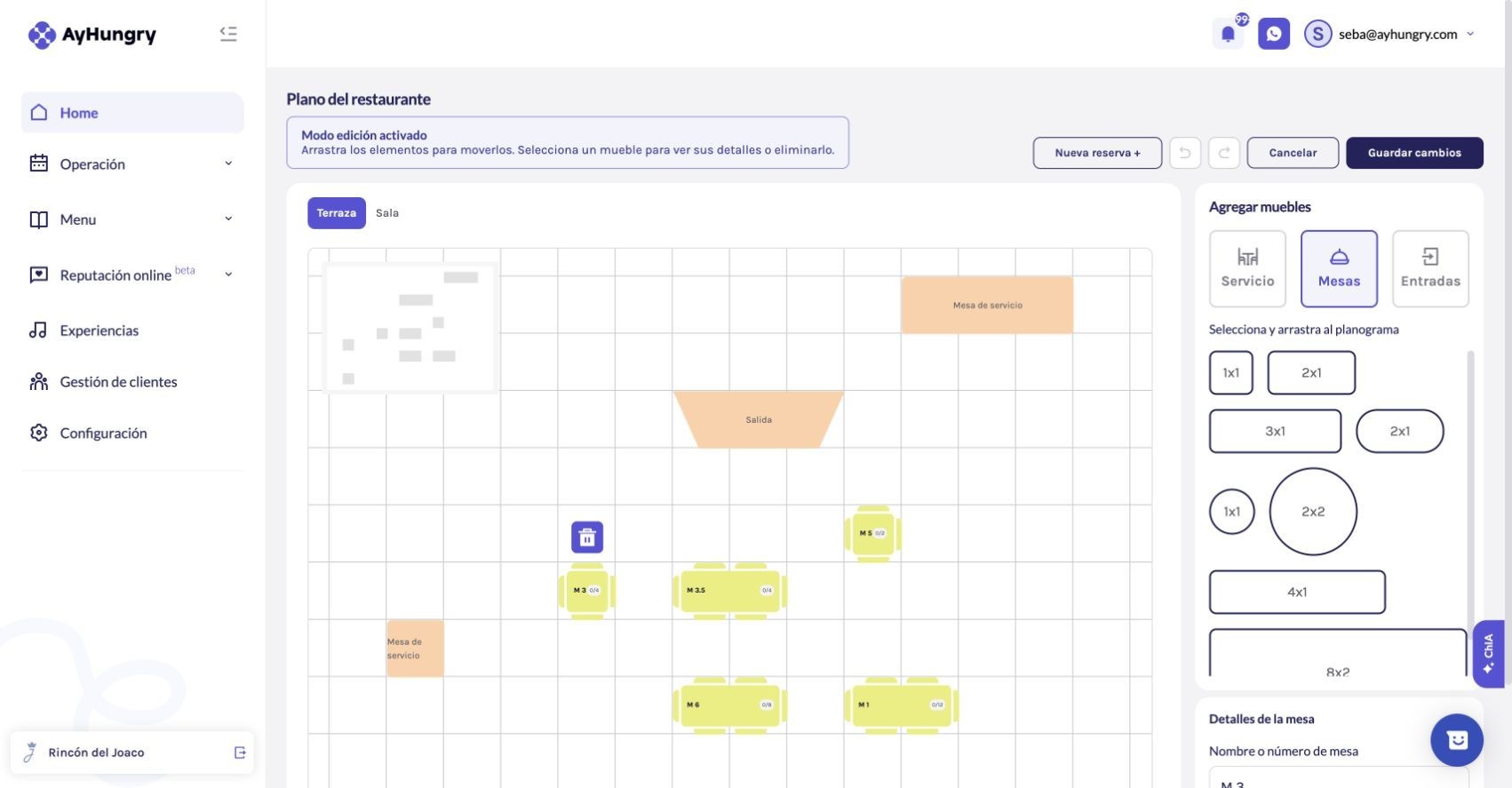
- Elige la zona y pulsa Editar plano.
- Selecciona la categoría de elementos: Servicio, Mesas o Entradas.
- Arrastra el elemento al plano o mueve un elemento existente.
- Selecciona una mesa para revisar su nombre o número y su capacidad máxima.
- Usa Deshacer o Rehacer si necesitas corregir el último ajuste.
- Revisa la distribución completa y pulsa Guardar cambios. Utiliza Cancelar para descartar la edición.
Cambiar de zona con una edición pendiente puede abrir una confirmación. Lee si la opción guarda o descarta antes de continuar. Mantén nombres de mesa claros y sin ambigüedades para el equipo.
Si el plano no aparece, revisa tus permisos. En pantallas pequeñas la aplicación puede pedir usar un equipo de escritorio para esta vista. Si una zona no tiene muebles, un usuario autorizado puede iniciar su distribución con Editar plano.