Gestión de reservas
Rutas: Operación → Reservas y Operación → Crear nueva reserva. El listado sirve para revisar la operación de una fecha; el formulario permite registrar una nueva reserva y comprobar su disponibilidad.
Consultar la jornada
- Abre Reservas y selecciona el día en el calendario.
- Revisa el filtro activo: Todas, En espera o Activas.
- Busca al comensal con los controles disponibles y abre su ficha para ver el detalle.
- Comprueba hora, número de personas, zona y estado antes de realizar una acción.
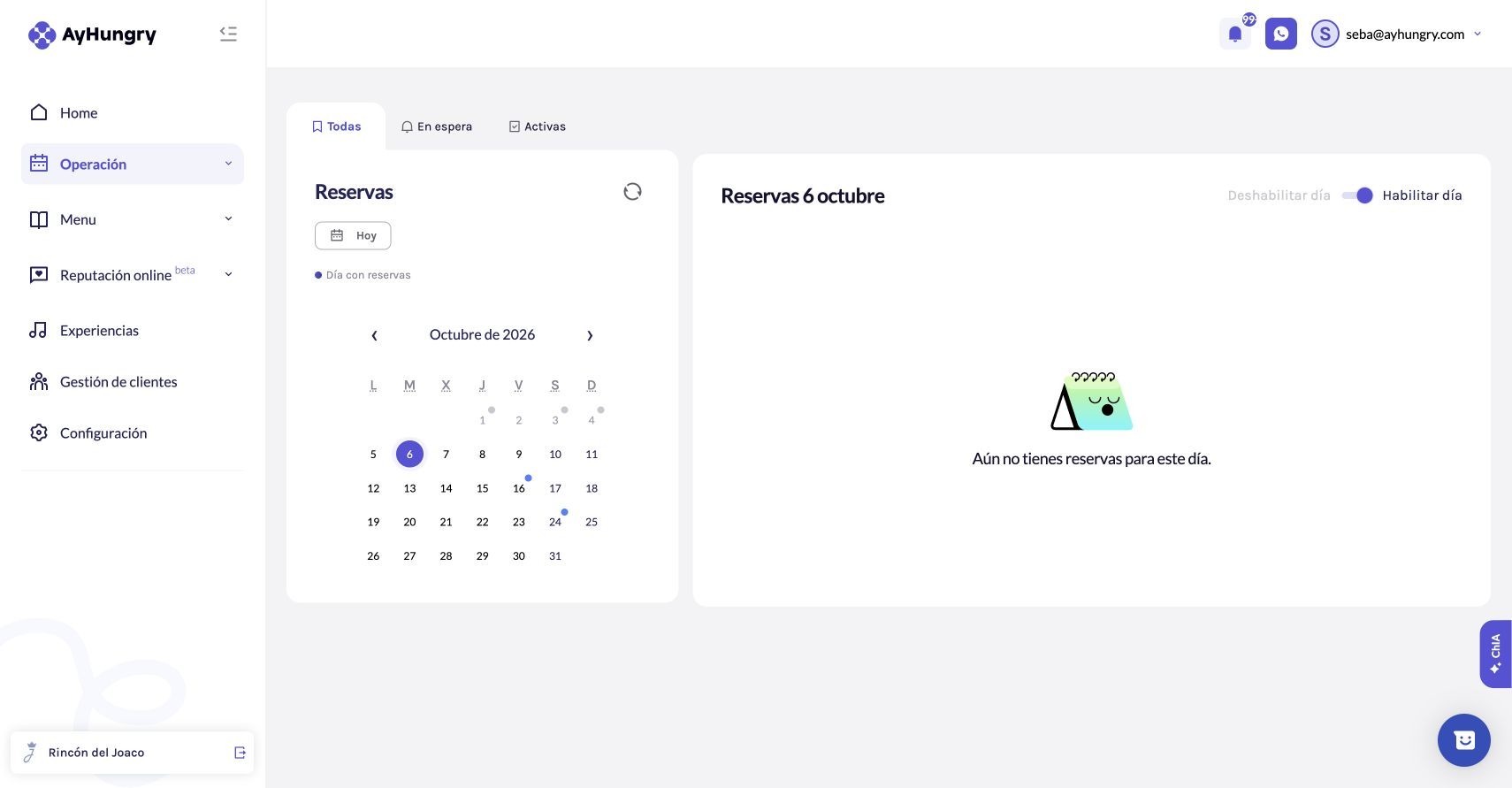
Un listado vacío no siempre significa que no existan reservas: puede corresponder a otra fecha o a un filtro específico. Vuelve a Todas y revisa el calendario antes de crear una segunda ficha para el mismo grupo.
El control de habilitar o deshabilitar el día afecta la admisión de nuevas reservas de esa fecha. Úsalo para un cierre excepcional cuando corresponda a tu operación. No lo confundas con cancelar las reservas que ya estaban registradas. Los horarios habituales se administran en Configuración.
Crear una reserva paso a paso
Antes de comenzar, reúne nombre y apellido, correo, cantidad de adultos y niños, fecha, hora y preferencia de zona. Confirma los requerimientos especiales con el comensal.
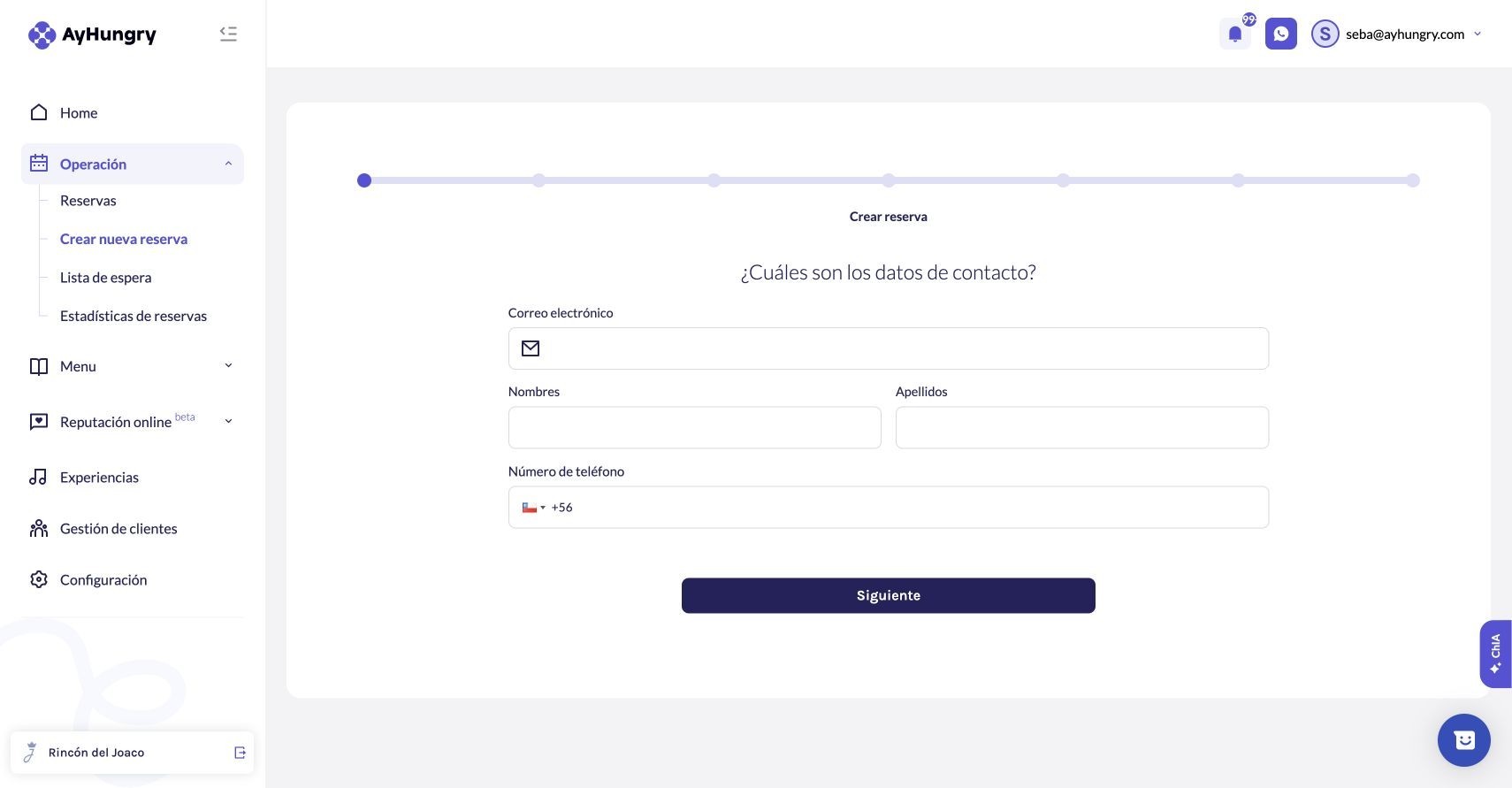
- Pulsa Crear nueva reserva o Nueva reserva + desde el plano.
- Completa los datos del titular. El nombre requiere al menos dos caracteres; el apellido y un correo válido son obligatorios. El teléfono es opcional, pero debe ser válido si lo incorporas.
- Indica adultos y niños. Debe haber al menos un adulto; la cantidad de niños no puede ser negativa. Respeta el mínimo y máximo admitidos por el local.
- Elige la fecha y después uno de los horarios disponibles. Comprueba que la fecha sea la solicitada por el comensal.
- Selecciona la zona cuando el formulario lo solicite. Si partiste de una mesa del plano, verifica la zona preseleccionada.
- Registra la ocasión y los requerimientos especiales cuando correspondan. Escribe información concreta que el equipo pueda atender.
- Revisa el resumen completo. Corrige correo, personas, fecha, hora o zona antes de confirmar la creación.
- Espera el resultado y comprueba la nueva reserva en el listado del día. Si se solicita el origen de la reserva, registra el canal real.
Ejemplo de revisión: una mesa para dos adultos y un niño requiere comprobar tres personas en total, la zona elegida y la hora confirmada. Una nota como «requiere silla para niño» comunica una necesidad distinta de la cantidad de niños.
Si vuelves a un formulario y encuentras datos anteriores, revísalos antes de continuar: el flujo independiente puede conservar un borrador. Un resumen cargado no equivale a una reserva ya creada.
Entender los estados
| Situación | Cómo actuar |
|---|---|
| Pendiente o en espera de confirmación | Revisa la solicitud y utiliza las acciones de aceptar o rechazar disponibles. |
| Reservada o confirmada | El compromiso de reserva está registrado. Revisa sus detalles al recibir al grupo. |
| Activa | La reserva confirmada ya alcanzó su hora de inicio y aparece en curso. |
| Completada | Consulta el registro como parte del historial del servicio. |
| Cancelada | La reserva fue cancelada. Lee el detalle antes de ofrecer una alternativa. |
| Rechazada | La solicitud no fue aceptada. No la trates como una reserva confirmada. |
| No show | El grupo quedó marcado como no presentado. Úsalo solo tras comprobar la ausencia. |
| Anulada | Es un estado distinto de una reserva activa. Consulta el detalle si necesitas aclarar su origen. |
| Expirada | La solicitud no fue aceptada ni rechazada antes de expirar. |
Las acciones visibles dependen del estado y de los permisos. La lista de espera de grupos sin mesa del capítulo 4 es un módulo distinto del filtro En espera de Reservas.
Modificar y gestionar una reserva
Abre la ficha correcta y utiliza la opción de modificación disponible. Ajusta los campos que el formulario permita, vuelve a comprobar disponibilidad si cambias personas, fecha, hora o zona, y guarda. Reabre el detalle para comprobar los valores finales.
Cuando una solicitud tenga acciones de confirmar o rechazar, revisa primero los datos del grupo y después la confirmación que muestra la aplicación. No deduzcas que una solicitud ya está aceptada porque aparece en el listado.
Para cancelar desde Manager, abre la acción de cancelación o anulación de la reserva. Lee la confirmación, introduce el motivo cuando se solicite y confirma. El motivo admite hasta 200 caracteres. Este flujo registra una anulación; comprueba el estado final en la ficha y no lo confundas con otros motivos por los que una reserva puede aparecer Cancelada.
Para marcar No show, comprueba que el comensal no haya llegado y que corresponda hacerlo según la tolerancia y la ventana configuradas. Utiliza la acción de no presentación y confirma el aviso cuando aparezca. Algunas acciones desde el selector de estado se aplican directamente. Cancelación y No show representan situaciones diferentes y afectan la lectura del historial.
Asignar mesa y cerrar la atención
En una reserva confirmada o completada, revisa Mesa ocupada. Si aparece un selector, elige una mesa disponible de la zona; la selección guarda la asignación. Si aparece un campo de texto, escribe el nombre de mesa, de hasta 30 caracteres, y confirma con Enter o al salir del campo. Esc cancela la edición del texto. Comprueba el aviso de asignación y el nombre final.
Cuando una reserva esté Activa, el selector de estado puede permitir pasarla a Completada. Hazlo según el procedimiento del servicio y comprueba el resultado. El plazo para No show comienza en la hora de la reserva, después de la tolerancia y antes del fin de la ventana configurada. Fuera de ese intervalo, la opción puede estar deshabilitada.
Resolver errores habituales
| Problema | Qué revisar |
|---|---|
| No hay horarios | Día de apertura, cierre excepcional, antelación, tamaño del grupo y disponibilidad de la zona. |
| No aparece una zona | Fecha y horario elegidos, tamaño del grupo y configuración de la zona. |
| Correo o teléfono rechazado | Formato, prefijo de país y espacios añadidos al copiar. |
| Reserva duplicada | Busca primero en Todas y en la fecha solicitada; no repitas la creación sin comprobar el resultado. |
| Fecha pasada | Selecciona una fecha admitida y vuelve a revisar el resumen. |
| No aparece una acción | Estado actual de la reserva y permisos de tu cuenta. |
Si no sabes si la creación terminó, consulta el listado antes de volver a confirmar. Si el problema continúa, conserva el mensaje de error y los datos operativos mínimos para soporte.