Menú digital
Rutas: Menú → Todo el menú, Categorías del menú y Menú QR. El menú reúne los productos, su organización y la presentación que consulta el comensal.
Encontrar y revisar un producto
- Abre Todo el menú.
- Usa la búsqueda o los filtros de comida, bebestibles y dieta disponibles.
- Selecciona el producto para revisar su información.
- Comprueba nombre, precio, categoría, imagen y disponibilidad antes de editar.
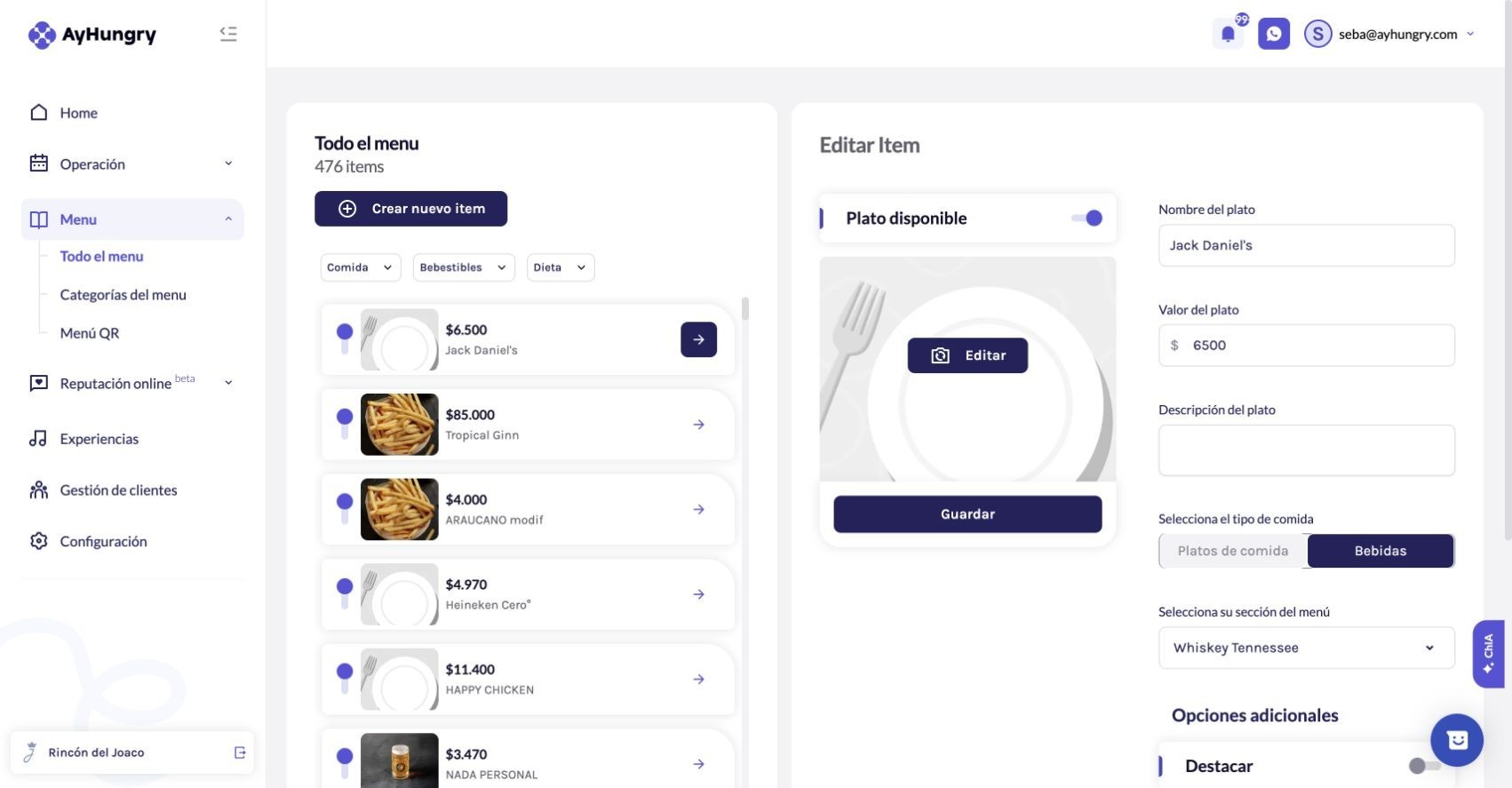
El precio debe interpretarse en la moneda del restaurante. Si usas descuentos o variantes, revisa también el precio final que corresponde a cada selección. El precio base no siempre resume todas las opciones ofrecidas al cliente.
Crear un ítem
- Pulsa Crear nuevo ítem.
- Selecciona Plato de comida, Bebestible o Mixto según corresponda.
- Completa el nombre y el precio. El recorrido de creación exige un precio mayor que cero.
- Incorpora una fotografía si dispones de ella. Revisa que corresponda al producto y que se vea correctamente en la vista previa.
- Elige la categoría. Si aún no existe, organízala previamente en Categorías del menú.
- Selecciona las dietas que realmente correspondan al producto. No deduzcas una condición alimentaria a partir de la fotografía.
- Configura variantes cuando el producto tenga opciones, como tamaños o complementos, y revisa sus importes.
- Comprueba el resumen final y confirma la creación. Busca el ítem en el listado y revisa sus datos.
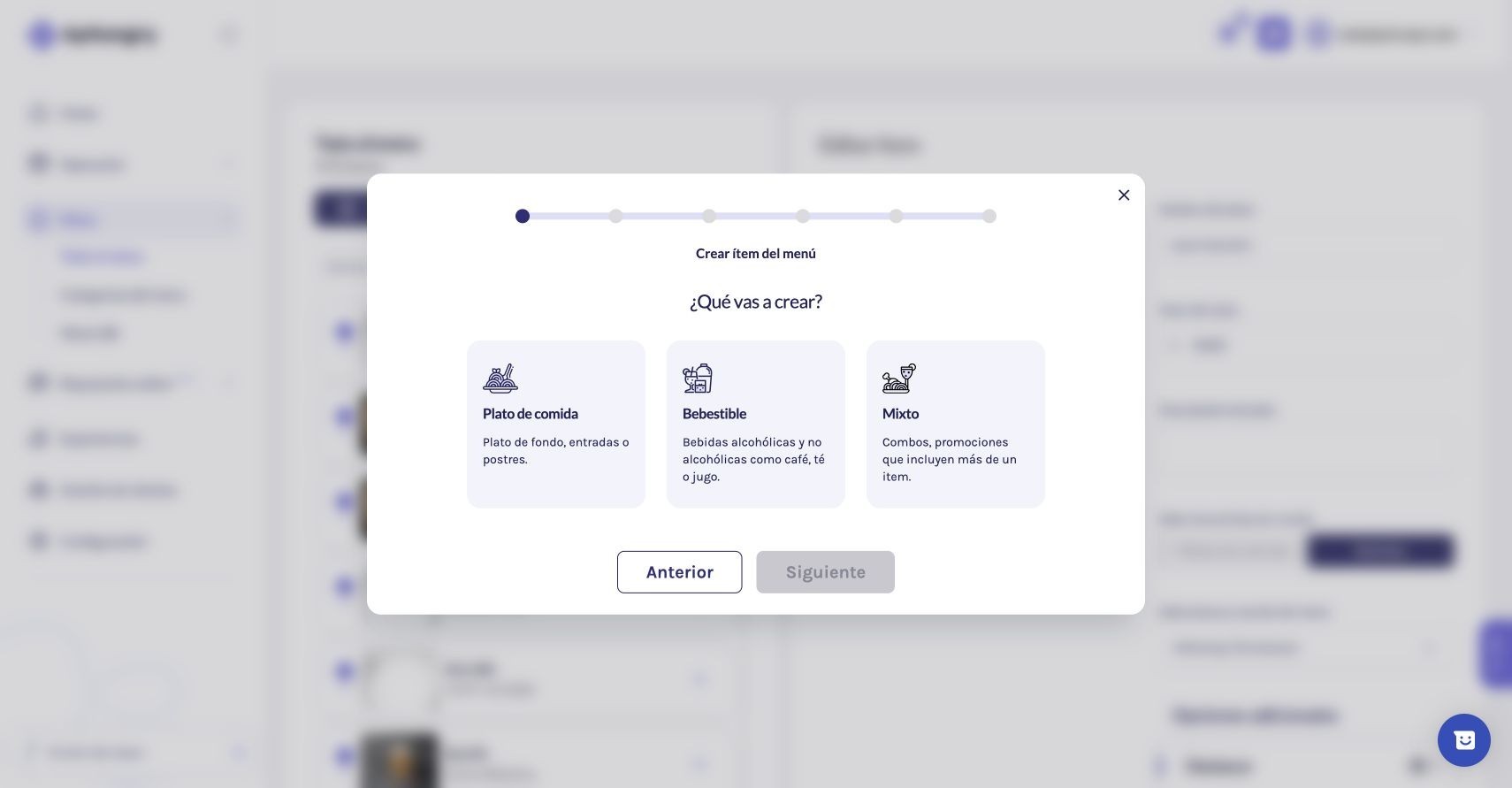
Si la operación informa un error después de crear el producto o sus variantes, revisa lo que quedó guardado antes de repetir el alta. El producto y sus opciones deben comprobarse juntos.
Editar información y disponibilidad
Abre el producto, ajusta los campos disponibles y utiliza el guardado que ofrezca el formulario. Revisa el listado y la vista del menú después de cambiar precios, nombres o imágenes.
El interruptor de disponibilidad sirve para retirar temporalmente un producto de la oferta cuando no puede servirse. Puede aplicar el cambio al accionarlo. Comprueba su posición y el resultado en el menú antes de cerrar la pantalla. Cuando el producto vuelva a estar disponible, actívalo y verifica nuevamente.
Evita usar la eliminación como sustituto de una falta temporal de stock. Si necesitas borrar un producto, lee la confirmación y comprueba qué ocurrirá con sus opciones antes de aceptar.
Organizar categorías
- Abre Categorías del menú.
- Selecciona el grupo correspondiente, como Comida o Bebestibles.
- Utiliza el campo para agregar una categoría con un nombre claro.
- Confirma el alta y verifica que aparezca en la lista.
- Revisa los productos que deben pertenecer a ella desde sus fichas.
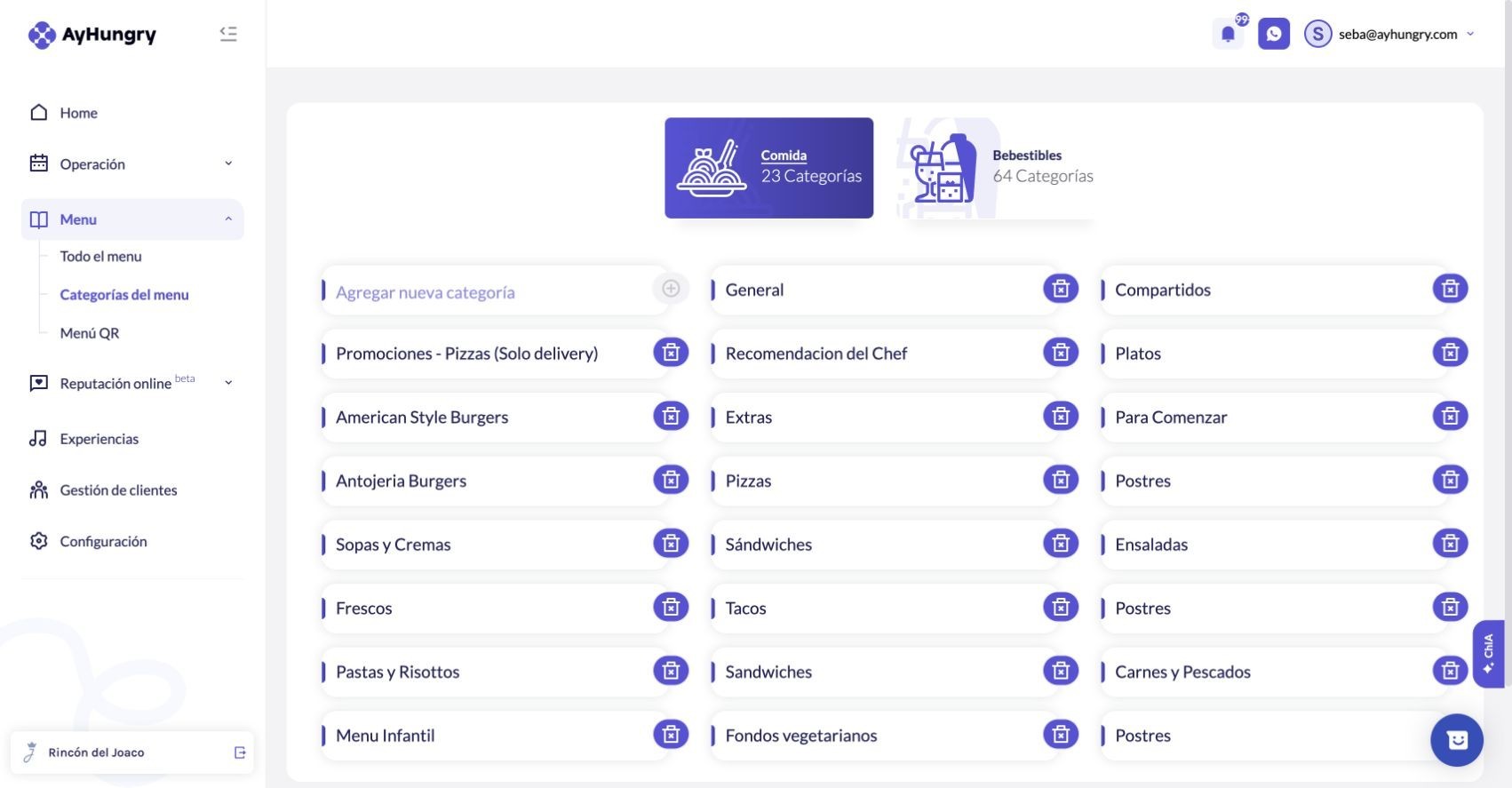
Mantén nombres que ayuden al cliente a encontrar productos. Antes de eliminar o reorganizar categorías, comprueba qué productos las utilizan. Si no aparece una categoría en un formulario, revisa el tipo de producto y vuelve a cargar la lista.
Configurar el menú QR
- Abre Menú QR.
- Elige uno de los colores disponibles: Violeta, Azul o Gris.
- Decide si el QR incluirá el logo del restaurante.
- Revisa la vista previa y pulsa Guardar cambios.
- Escanea el QR con un teléfono y comprueba que abra el menú del local correcto.
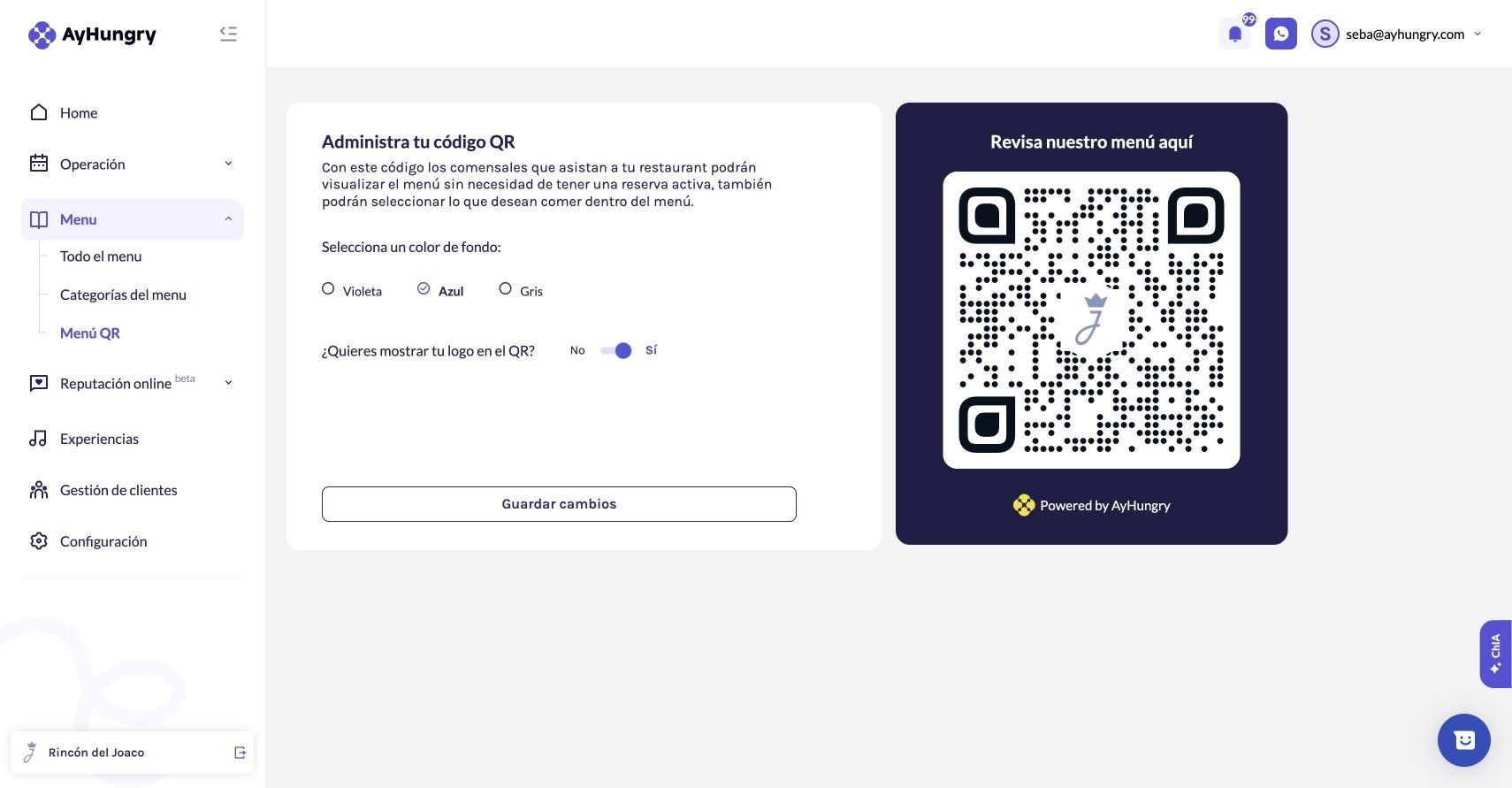
El menú asociado al QR puede consultarse sin una reserva activa. Antes de imprimirlo, comprueba el destino y la lectura desde un teléfono. La pantalla ofrece configuración y guardado; no muestra un botón de descarga del archivo. Si necesitas el arte para impresión, utiliza el material disponible de tu operación o solicítalo al responsable de AyHungry.