Experiencias
Ruta: Experiencias. Este módulo permite organizar actividades con fecha, zona, cupos y tipos de entrada. El listado combina calendario y tarjetas con información del evento.
Consultar una experiencia
- Abre Experiencias y utiliza el calendario para localizar la fecha.
- Pulsa Mostrar todas las experiencias si necesitas quitar la selección del día.
- En la tarjeta elegida, pulsa Revisar Experiencia.
- Revisa fecha, hora, ubicación, precio, ocupación y estado del evento.
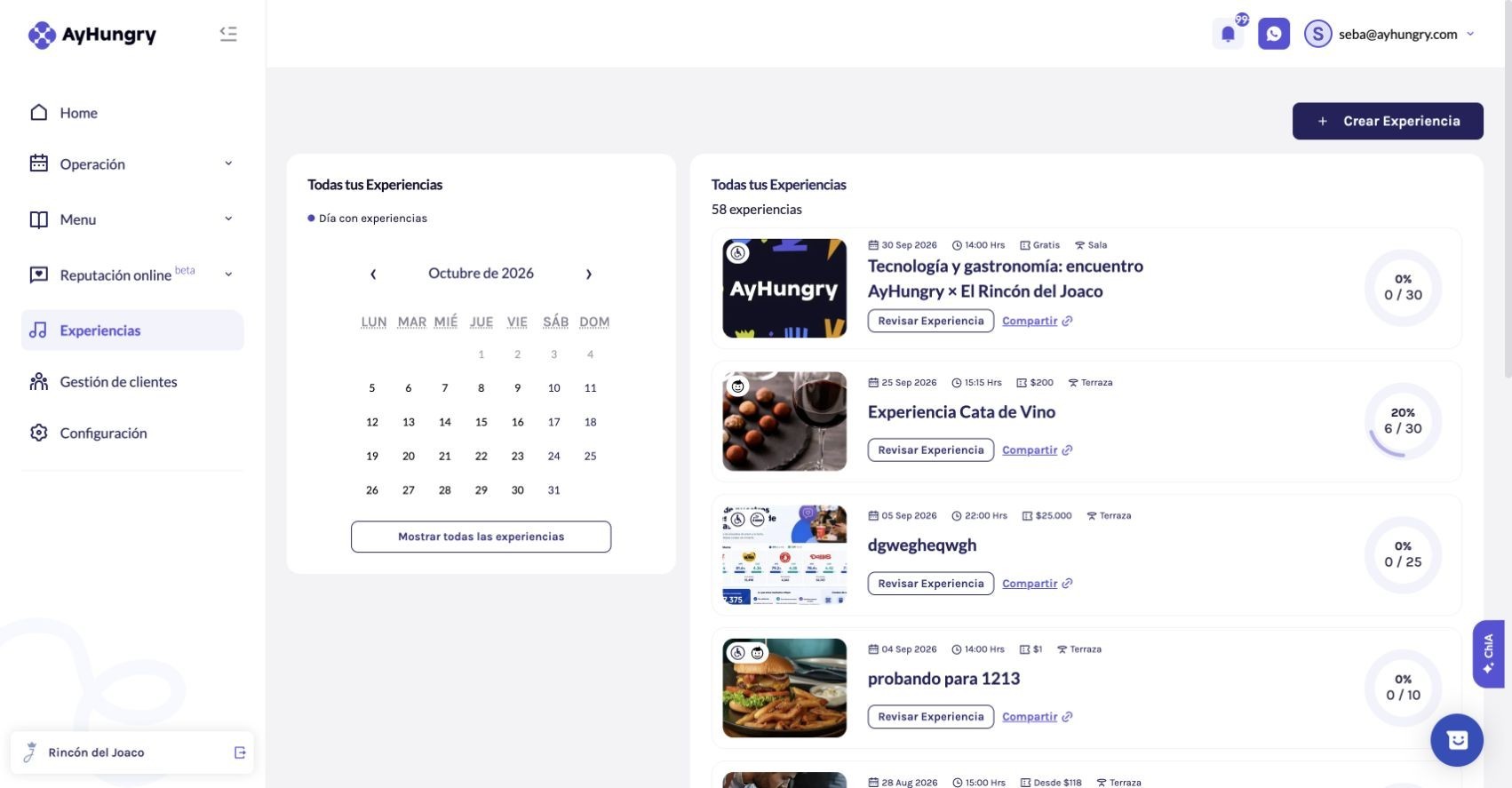
La ocupación compara entradas utilizadas para el cupo con la capacidad total. El precio puede aparecer como Gratis o Desde cuando existen distintos tipos de entrada. Comprueba las categorías antes de comunicar un precio único al cliente.
Crear una experiencia
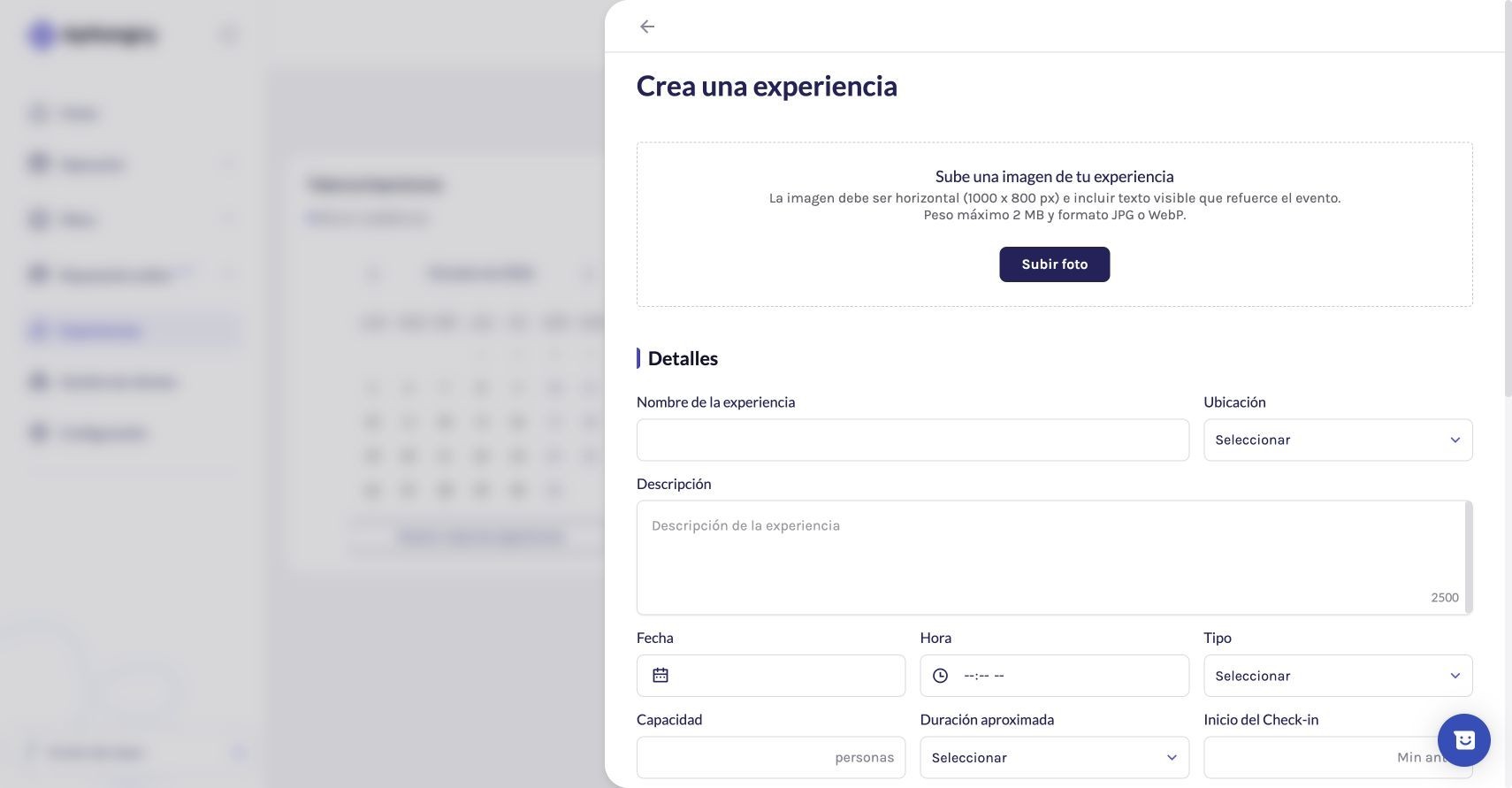
Antes de comenzar, prepara imagen, nombre, descripción, fecha futura, hora, zona, capacidad y tipos de entrada. Confirma también la duración aproximada y cuántos minutos antes comenzará el check-in.
- Pulsa Crear Experiencia.
- Sube la imagen de portada. La pantalla solicita formato de 1000 × 800 px, JPG o WebP y un peso máximo de 2 MB.
- Completa nombre, ubicación y descripción. Usa un nombre de al menos dos caracteres, sin espacios consecutivos. La descripción admite hasta 2500 caracteres.
- Selecciona fecha, hora y tipo de experiencia. Usa una fecha futura; no se admite el día actual como fecha de creación.
- Define capacidad, duración aproximada e inicio del check-in. La capacidad debe ser un entero entre 1 y 9999; la antelación de check-in, entre 1 y 480 minutos.
- Revisa las características de accesibilidad, permiso para fumar y admisión de menores de 18 años.
- Activa Opciones de menú solo si ofrecerás alternativas que el asistente de compra o invitación deba seleccionar.
- Configura los tipos de entrada y revisa el conjunto completo antes de pulsar Crear Experiencia.
- Abre el detalle de la experiencia creada y comprueba fecha, hora, zona, precios y capacidad.
Configurar entradas y opciones de menú
Debe existir al menos un tipo de entrada. Cada tipo tiene nombre, precio y stock. Los nombres deben ser distintos incluso si solo cambia el uso de mayúsculas. El precio puede ser cero para una entrada gratuita.
El stock limita una categoría; la capacidad de la experiencia limita el total de asistentes. Si dejas el stock vacío, esa categoría no tiene un límite propio, pero sigue sujeta al cupo total. Un stock de cero no es lo mismo que un campo vacío.
Ejemplo: una experiencia con capacidad total de 40 puede tener 10 entradas preferentes y entradas generales sin stock propio. La suma de entradas emitidas sigue limitada por la capacidad de 40.
Cuando configures opciones de menú, nombra cada alternativa de forma comprensible y revisa las reglas de selección que ofrece el formulario. No actives alternativas que el equipo no pueda preparar o identificar al recibir a los asistentes.
Editar, compartir o cancelar
Desde el detalle, utiliza Editar si el estado y tus permisos lo permiten. Revisa los cambios y guarda. La capacidad no debe quedar por debajo del cupo ya ocupado. Si cambias aspectos que afectan al cliente, coordina la comunicación correspondiente; no presupongas que cada ajuste envía un aviso automático.
Compartir copia el enlace de la experiencia. Abre el enlace para comprobar el evento antes de distribuirlo. Copiarlo no lo publica por sí mismo en redes sociales.
Si necesitas cancelar, utiliza la acción de cancelación y lee el aviso final. Confirma solo cuando corresponda cancelar el evento completo. No deduzcas que cancelar produce automáticamente un reembolso: revisa el procedimiento aplicable a las entradas y pagos.
Gestionar asistentes e invitaciones
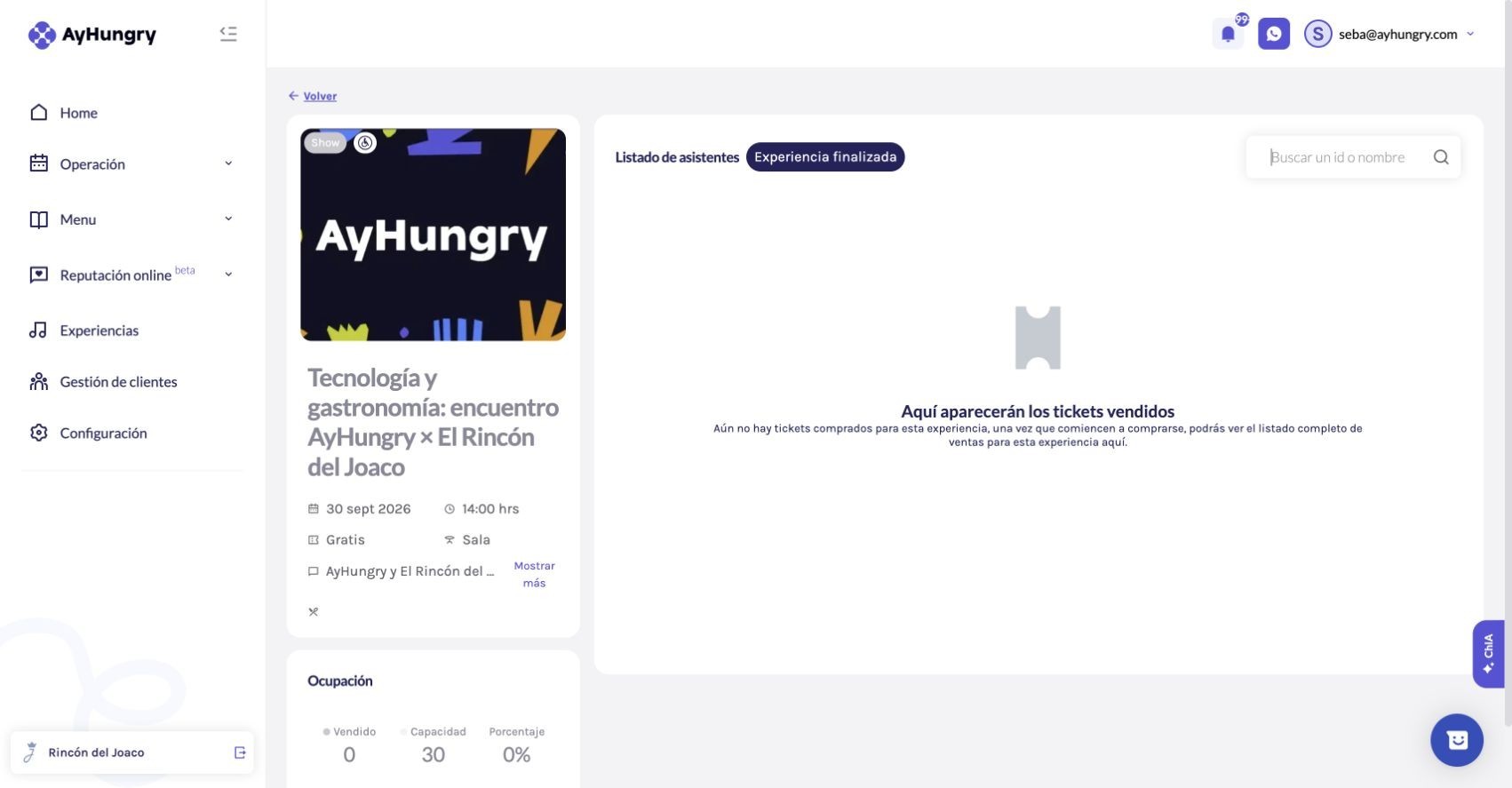
En Listado de asistentes puedes buscar por identificador o nombre. Revisa entrada, estado y datos del asistente antes de realizar check-in. La disponibilidad de esta acción depende del horario y del estado de la experiencia. Una experiencia finalizada muestra esa condición y puede limitar acciones.
Cuando esté disponible Invitar, abre el recorrido, introduce el nombre del invitado y los datos de contacto que correspondan. El nombre es obligatorio; el correo es opcional, pero debe ser válido si se informa. Selecciona tipo y cantidad de entradas dentro del cupo restante. Si el evento tiene opciones de menú, completa también esa selección. Revisa todo antes de confirmar.
El flujo de invitación crea entradas de cortesía; no lo uses para representar una venta pagada. Después de guardar, comprueba el listado y el cupo. Si hubo un error, revisa si las entradas ya fueron creadas antes de repetir la invitación.