Primeros pasos
Accede a AyHungry Manager . Para trabajar necesitas una cuenta autorizada y acceso al restaurante correspondiente. La pantalla inicial puede mostrar el plano o una vista de reservas según los permisos de tu cuenta.
Entrar y recuperar el acceso
- Abre AyHungry Manager en el navegador.
- Si aparece el inicio de sesión, escribe el correo de tu cuenta y tu contraseña. Comprueba que no hayas añadido espacios al copiar el correo.
- Pulsa Continuar y espera a que cargue el restaurante.
- Confirma el nombre del local en el selector del menú lateral antes de abrir una reserva o modificar información.
Si olvidaste tu contraseña, utiliza la opción de recuperación del inicio de sesión. Introduce el correo asociado a tu cuenta y solicita el mensaje de recuperación. Revisa la bandeja de entrada y correo no deseado, y sigue las indicaciones recibidas. Si no llega el mensaje, confirma primero que el correo sea el de la cuenta autorizada.
Resultado esperado: entras al restaurante correcto y ves los módulos habilitados. Si tienes una sesión abierta, puedes continuar desde el restaurante seleccionado.
Orientarte en la pantalla
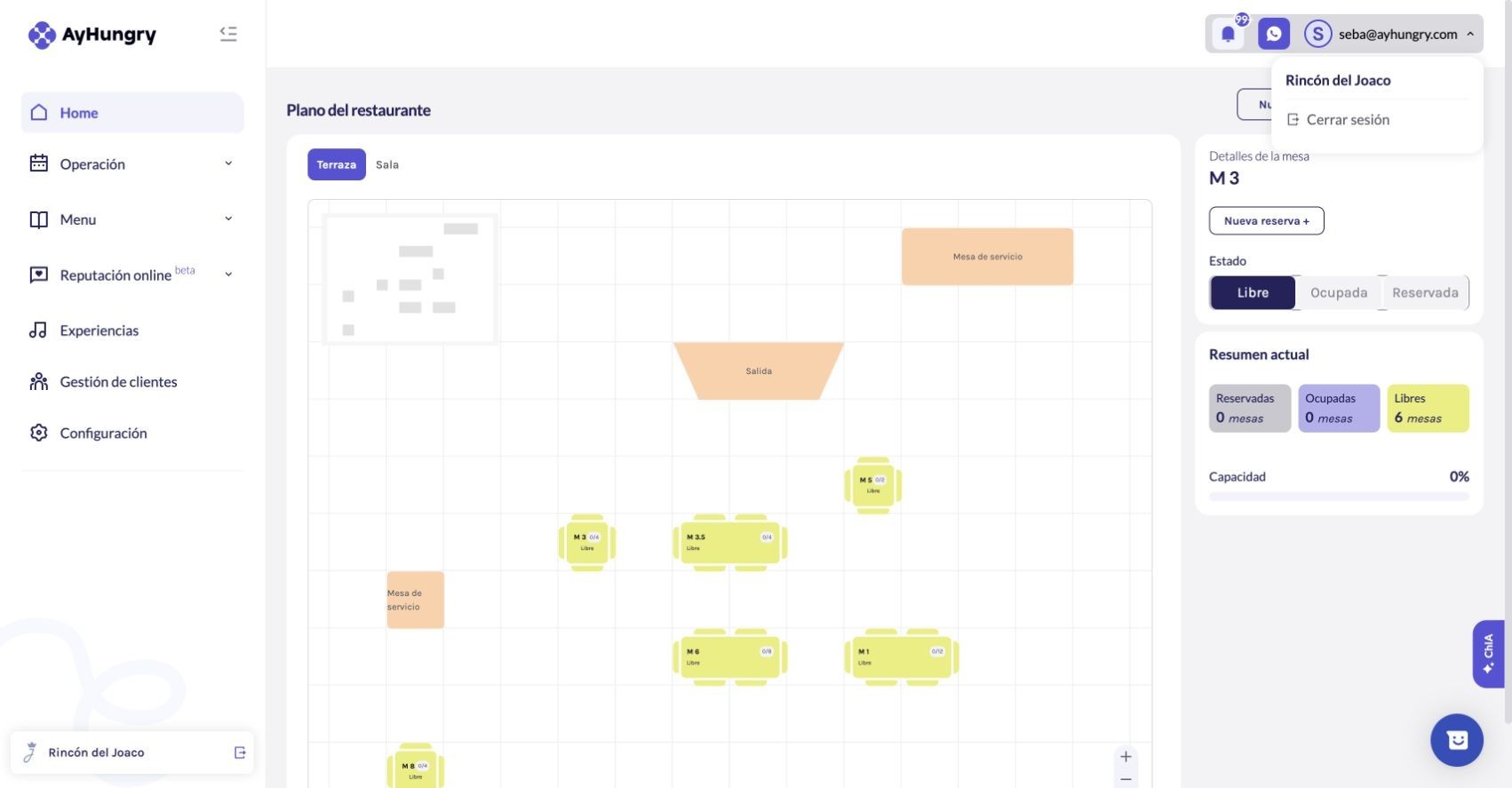
El menú lateral reúne Home, Operación, Menú, Reputación online, Experiencias, Gestión de clientes y Configuración. Algunos grupos se despliegan al pulsar su nombre. El control de plegado reduce o amplía el menú para dar más espacio al área de trabajo.
El restaurante activo aparece en el selector del menú lateral. En la parte superior encontrarás las notificaciones, el acceso a WhatsApp cuando esté habilitado y tu sesión. El botón ChIA abre el asistente. Estas herramientas se explican en Comunicación y presencia digital y ChIA y automatización.
Elegir restaurante y revisar permisos
- Pulsa el nombre del restaurante en el selector del menú lateral.
- Busca el establecimiento al que necesitas acceder entre los disponibles para tu cuenta.
- Selecciónalo y espera a que cambie el contenido.
- Vuelve a comprobar el nombre antes de continuar una tarea.
Una misma cuenta puede tener accesos distintos en cada local. Ver una sección no siempre implica poder crear o editar dentro de ella. Si falta un botón, confirma el restaurante seleccionado y solicita al responsable que revise tus permisos para esa función concreta.
No uses el apartado Equipo de reputación para dar acceso a Manager: allí se administran integrantes asociados al seguimiento de tarjetas NFC, como se explica en el capítulo 7.
Notificaciones y cierre de sesión
Abre el icono de notificaciones para revisar novedades. Los filtros permiten separar reservas, experiencias, WhatsApp e Instagram cuando existan avisos de esos canales. Un contador alto indica avisos pendientes; no sustituye la revisión del listado operativo de reservas.
Para salir, pulsa el botón de tu cuenta en la esquina superior y selecciona Cerrar sesión. El menú de sesión ofrece esta salida; no contiene un formulario general para cambiar los datos del usuario.
Antes de comenzar el turno, revisa el local, la fecha de reservas, los grupos pendientes y la disponibilidad de mesas. Antes de terminarlo, comprueba que los cambios importantes hayan quedado guardados y entrega al siguiente responsable las incidencias abiertas.